为任何需要 HUD 上的可视进度条的属性创建了一个Widget。因此,例如默认情况下,我的显示器上会显示生命值和耐力。
添加一个新的Attribute Progress bar
要为某些指定属性添加新的属性进度条,您必须通过在面板中搜索 WBP_AttributeProgressBar 将其添加到您的 HUD 中。
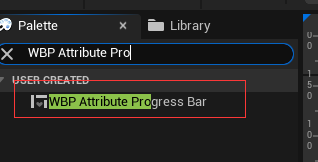
将属性栏拖到画布面板上并为其命名(选择一个描述此进度栏所属属性的名称)。
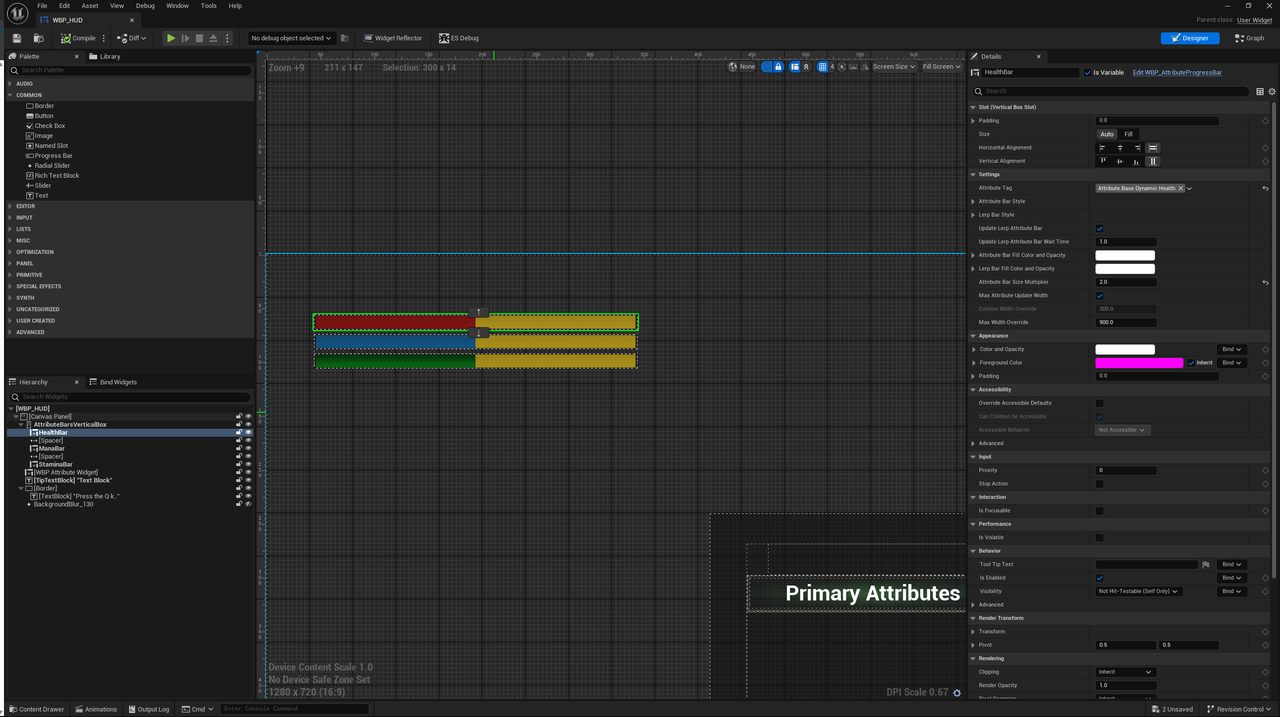
完成后,您可以单击属性栏并指定一些内容。比如外观,是否有lerp栏(显示属性消耗的辅助栏),甚至你可以指定这个属性栏是针对哪个属性的。您必须指定您希望该属性栏所属的属性,以便进度栏更新。
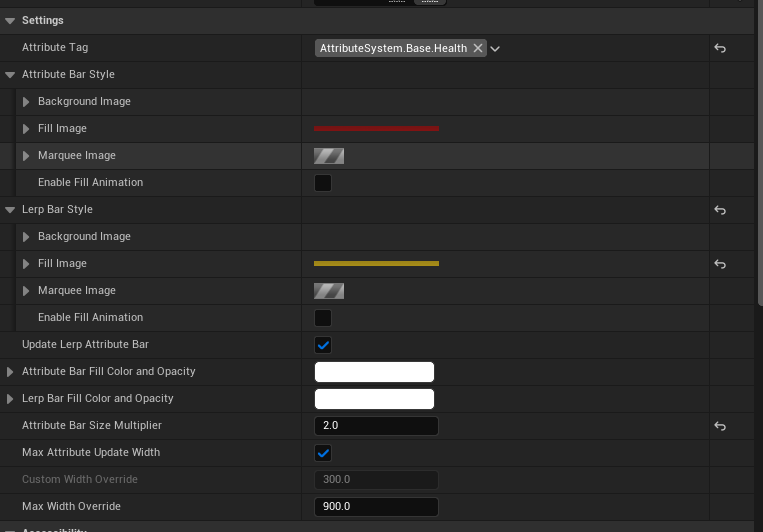
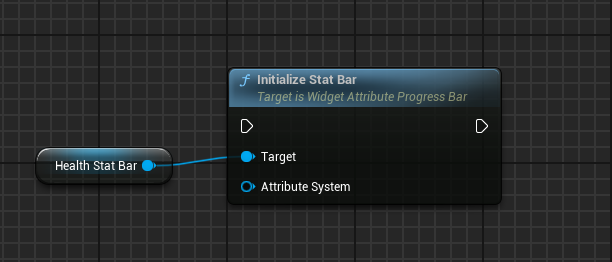
选择刚刚添加的属性进度条后,您可以在详细信息面板中看到所有这些选项。 对于此处的示例,我选择属性标记作为 AttributeSystem.Base.Health 属性。因此,当与 AttributeSystem.Base.Health 关联的值发生变化时,此属性进度条将自动更新。如果“UpdateLerpAttributeBar”布尔值设置为 true,lerp 栏也会自动更新。 这将适用于系统中的任何属性并自动更新,因此适用于生命值、法力、耐力或您想要更新的任何属性。但如果您添加了自定义属性,请确保您已正确设置新属性。 重要的是:你需要在 Event Construct 中手动调用InitializeStatBar,来初始化这个WBP_AttributeProgressBar,让它起作用。
更新属性栏宽度
如果您希望属性栏宽度更新为属性的最大值,您可以这样做。这样玩家在升级时会感觉自己变得更强。对于属性栏以属性的最大值更新宽度,“MaxAttributeUpdateWidth”布尔值必须设置为 true。 但是需要注意的是MaxWidthOverride属性将限制属性栏的最大宽度,因为无限长会超出屏幕。 如果你不需要属性栏宽度更新为属性的最大值,则将“MaxAttributeUpdateWidth”布尔值设置为 false,然后控制CustomWidthOverride的大小来固定属性栏宽度。 如果您想更改统计栏变化的大小(您希望 100 耐力看起来小于 100 生命值),您可以通过指定:“AttributeBarSizeMultiplier”来实现。
评论区
分享你的想法,与大家交流讨论